1.1. Создания заголовка.
Порядок работы
- Запустить редактор GIMP 2: ПУСК > Программы > GIMP 2
- В редакторе создать фоновый слой белого цвета: Файл > Создать…
(в открывшемся окне Создать новое изображение задать размер изображения 640х150) > ОК
- Установить цвет переднего плана – темно-серый:
- кликнуть левой клавишей мыши по пиктограмме Цвет переднего плана и фона на панели инструментов

- в открывшейся панели Изменить цвет переднего плана в окно HTML - разметка ввести код цвета переднего плана#636363;
- кликнуть по клавише ОК передний план на пиктограмме примет темно-серый цвет
- Закрасить цветом переднего плана фоновый слой:
- открыть диалог Плоская заливка, для чего дважды кликнуть по пиктограмме Плоская заливка
 ;
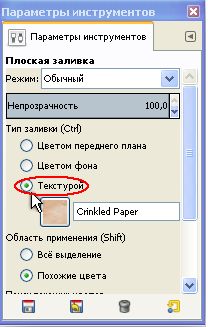
;- в открывшемся окне Параметры инструментов установить Тип заливки > Цветом переднего плана > Область применения > Все выделение;
- кликнуть левой кнопкой мыши по пиктограмме Плоская заливка
, а затем по фоновому слою, фоновый слой окрасится в темно-серый цвет;
- Поместить на фоновый слой логотип редактора GIMP:
- открыть в новом окне изображение логотипа редактора GIMP,Логотип GIMP копировать изоброажение в буфер обмена, кликнуть правой клавишей мыши по изображению, в открывшемся меню выбрать Копировать картинку . Поместить картинку на фоновый слой в редакторе GIMP, кликнуть правой клавишей мыши по фоновому слою, в открывшемся меню выбрать Правка > Вставить. Справа на панели слоев появится Плавающий слой. Кликнуть правой клавишей мыши по Плавающему слою, в открывшемся меню выбрать функцию В новый слой Для совмещения размера вставленного слоя с логотипом и фонового слоя выбрать команды Изображение > Размер изображения… > Задать размер 150х150;
- используя инструмент Перемещение
 передвинуть изображение логотипа в левый край фонового слоя;
 - Нанести на заголовок надпись:
задать параметры текста в диалоге Текст. Дважды кликнуть по пиктограмме Текст
 в открывшемся окне Параметры инструментов
установить необходимый шрифт (некоторые типы шрифтов неприменимы для кирилицы),
размер шрифта – 20, выбрать цвет из палитры, установить чек-бокс – Использовать диалог редактора;- используя инструмент Текст
написать текст заголовка,Графический редактор GIMP;- для рисования надписи разными стилями следует всякий раз использовать инструмент Текст.
Результат выполнения действий по созданию заголовка

- Сохранить полученный документ.
Задание:
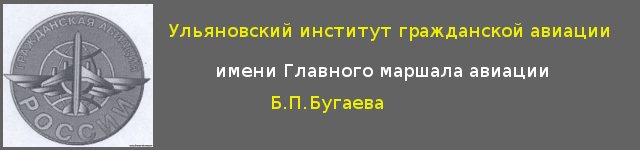
Создать заголовок с текстом - «Ульяновский институт гражданской авиации имени Главного маршала авиации Бугаева Б.П.».
В качестве логотипа использовать значок «Гражданская авиация РОССИИ»
Логотип «Гражданская авиация РОССИИ»
Сохранить полученное изображение в рабочей папке лабораторной работы формате png.
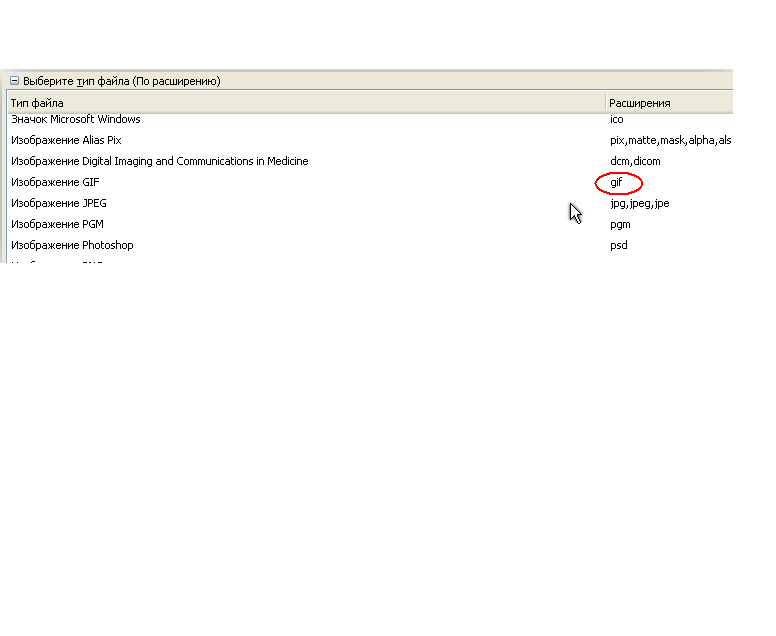
Файл → Export As… → задать имя файла, например, header.png →  png →
Экспортировать → Экспорт.
png →
Экспортировать → Экспорт.
Результат выполнения задания:

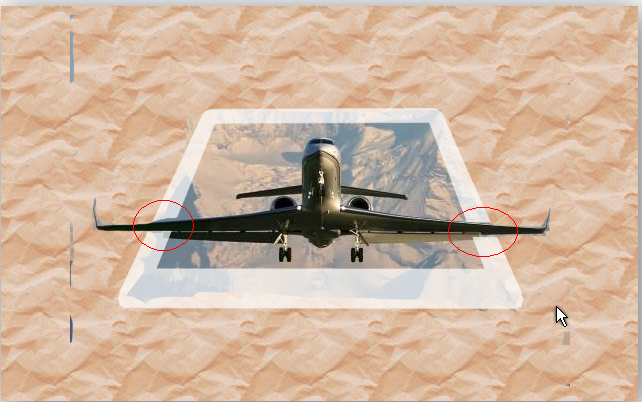
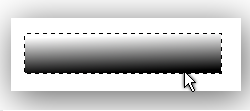
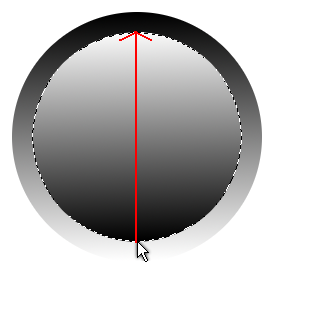
 затем при нажатой левой клавише переместить курсор в области выделения, направление перемещения курсора от нижней границы выделения к верхней;

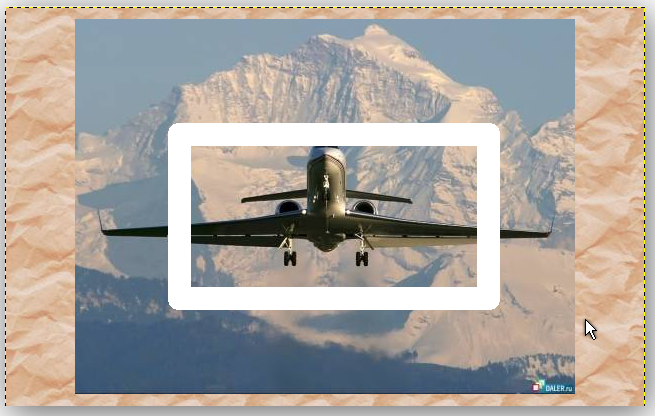
 придать рамке форму перспективы и нажать клавишу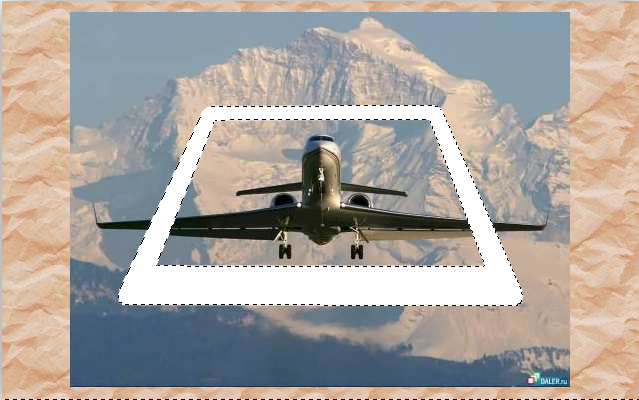
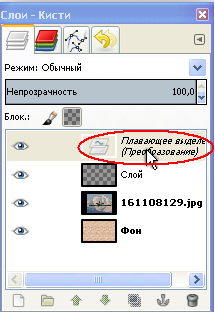
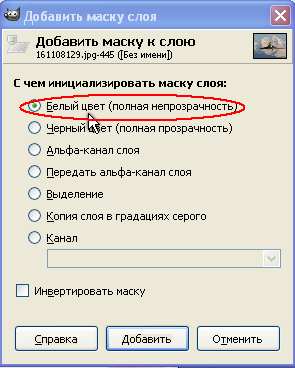
 удалять изображение за пределами рамки (для более точной работы можно изменять размер кисти). Неосторожные движения кистью