Работа в текстовом редакторе WordPad
Внешний вид и стандартные операции с текстовым редактором WordPad
Чтобы открыть текстовый редактор WordPad нужно сделать следующее:
1.Кликнуть на кнопку меню «Пуск», открыть пункт «Все программы», после чего открыть папку «Стандартные» и выбрать «WordPad»;
2.Кликнуть на кнопку меню «Пуск» и в поле поиска ввести wordpad.exe, после чего в найденных результатах кликнуть левой кнопкой на найденном объекте.
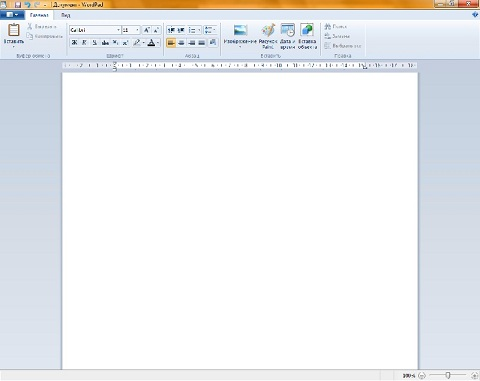
Внешний вид текстового редактора WordPad:
Операции с созданием, открытием и сохранением документов в текстовом редакторе WordPad
Чтобы выполнить действия, следует кликнуть на кнопку WordPad в левом верхнем углу окна приложения.
Создание нового документа
По умолчанию имя создаваемого файла – Документ. Сразу после запуска WordPad его окно готово к созданию нового документа. Текст в этом редакторе набирается так же, как и в любом другом текстовом редакторе. Для создания документа нужно:
1. Кликнуть кнопку меню WordPad
2. Выбрать пункт «Создать»
Первое сохранение документа
Закончив работу, пользователь должен сохранить созданный документ, дав ему подходящее имя и указав папку, в которой следует сохранить этот документ. Для этого:
1. Кликнуть на кнопку WordPad и выбрать команду «Сохранить» (или воспользоваться комбинацией клавиш Ctrl+S).
2. В появившемся диалоге «Сохранить как» следует выбрать папку, в которую должен быть сохранен файл. Если требуется сохранить файл в новой папке, то ее можно создать непосредственно из этого диалога используя контекстное меню или кнопку «Новая папка» на панели действий. В поле «Тип файла» нужно выбрать желаемый формат файла. По умолчанию это «Файл RTF».
3. В поле «Имя файла» введите имя и нажмите на кнопку «Сохранить». Для отмены сохранения нужно кликнуть на кнопку «Отмена».
При последующих сохранениях этого файла команда «Сохранить» будет записывать изменённый файл поверх старого, а чтобы сохранить документ как новый файл нужно в меню WordPad выбрать команду «Сохранить как», которая откроет диалоговое окно для сохранения новой редакции под другим именем и, при необходимости, в другой папке.
Текстовый редактор WordPad позволяет сохранять документы в следующих форматах:
|
Тип файла
|
Расширение
|
Описание
|
|
Файл RTF
|
*.rtf
|
Сохранение документа в формате RTF
|
|
Документ Office Open XML
|
*.docx
|
Сохранение документа в формате Office Open XML (формат Microsoft Word 2007)
|
|
Текст Open Document
|
*.odt
|
Сохранение документа в формате Open Document (формат Open Office)
|
|
Обычный текст
|
*.txt
|
Сохранение документа в виде обычного текста без применения разрывов строк и форматирования
|
|
Текстовый документ MS-DOS
|
*.txt
|
Сохранение документа в виде обычного текста без применения разрывов строк и форматирования в DOS-кодировке
|
|
Текстовый документ в Юникоде
|
*.txt
|
Сохранение документа в виде обычного текста без применения разрывов строк и форматирования в кодировке Юникод
|
Открытие документа
Чтобы просмотреть или отредактировать документ, его нужно открыть. Для этого используется команда «Открыть». Сделайте следующее:
1.Кликните на кнопку WordPad, а затем выберите команду «Открыть» (можно воспользоваться комбинацией клавиш Ctrl+O).
2.В диалоговом окне «Открыть», передвигаясь по дереву каталогов, следует открыть папку, содержащую нужный файл. По умолчанию в диалоговом окне будут выведены файлы с расширениями *.rtf, *.docx, *.odt и *.txt. Если же искомый файл имеет другое расширение, то следует выбрать этот тип в выпадающем списке «Тип файлов» или просто выбрать все документы *.*. После того, как нужный документ будет найден, нужно его выделить, щелкнув на нем левой кнопкой мыши, что поместит его имя в строку для ввода имени файла и кликнуть на кнопку «Открыть».
Поддерживаемые форматы документов
В WordPad можно открывать и сохранять простые текстовые документы (TXT-файлы), текстовые документы с форматированием (Rich Text Format - RTF-файлы), документы в формате Word (DOCX-файлы) и документы в формате OpenDocument Text (ODT-файлы). Документы других форматов открываются в виде обычного текста и могут отображаться неправильно.
Форматирование документов
Форматированием называется способ отображения и размещения текста в документе, который представляет собой задание фрагментам документа различных атрибутов, определяющих внешний вид текста в этих фрагментах. WordPad в Windows 7 предоставляет для этого весьма мощные средства. Можно менять параметры форматирования отдельных символов, их групп, абзацев. Для изменения форматирования в документе можно использовать ленту, расположенную непосредственно под строкой заголовка и, в некоторых случаях, сочетания клавиш на клавиатуре. Например, можно выбирать разнообразные шрифты и их размеры, придавая тексту любой цвет. Несложно изменить и выравнивание документа.
Изменение вида текста в документе
Для изменения шрифтового оформления текста нужно воспользоваться кнопками на вкладке «Главная» в группе «Шрифт». Все изменения также будут применимы ко вновь набираемому тексту. Если необходимо изменить шрифт во фрагменте уже набранного текста, то перед изменением фрагмент нужно предварительно выделить. Группа «Шрифт» отображена на следующем скриншоте:
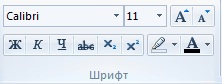
При помощи раскрывающегося списка «Семейство шрифтов» и «Размер шрифта» можно выбрать шрифт и его размер. При помощи кнопок «Увеличить…» и «Уменьшить размер» можно изменить размер выделенного текста. Кнопки «Полужирный», «Курсив», «Подчеркнутый», «Зачеркнутый», «Подстрочный» и «Надстрочный» отвечают за начертание текста. Используя кнопки «Цвет выделения текста» и «Цвет текста» можно изменять цвет для выделенного текста.
Изменение выравнивания текста в документе
Форматирование абзацев включает в себя изменение отступа, выравнивание текста и изменение междустрочного интервала. Для форматирования абзацев используется группа «Абзац», которая расположена на вкладке «Главная». Все изменения, которые вносятся в форматировании абзаца будут применены к текущему абзацу и вновь набираемым. Если требуется отформатировать уже набранный абзац, то следует установить курсор в любое место этого абзаца и выполнить форматирование. Группу «Абзац» можно увидеть на следующем скриншоте:
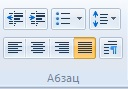
В этой группе присутствуют следующие кнопки: «Уменьшить отступ» и «Увеличить отступ» используются для того, чтобы изменять отступы абзаца. Можно устанавливать маркированные списки при помощи кнопки «Начать список». При помощи группы «Выравнивание», которая состоит из четырёх кнопок, можно устанавливать выравнивание текста для любого абзаца. Доступны следующие типы выравнивания: по левому краю, по центру, по правому краю, а также по ширине. При помощи кнопки «Междустрочный интервал» можно изменять размер интервала между строками в выделенных абзацах.
Вставка дат и картинок в документы
Вид текстового документа можно существенно улучшить, если добавить в него, например, рисунок. Сложные тексты становятся понятнее при наличии в них диаграмм, графиков, формул. Текстовый редактор WordPad, начиная с Windows 95, поддерживает OLE-технологию (технология связывания и внедрения объектов в другие документы и объекты), разработанную корпорацией Майкрософт. Для вставки даты или картинки используйте описанные ниже команды.
Вставка текущей даты
В текстовом редакторе WordPad можно вставить текущую дату и время. Для этого нужно выполнить следующие действия:
1.На вкладке «Главная» в группе «Вставка» нужно кликнуть на кнопку «Дата и время».
2.В появившемся диалоговом окне «Дата и время» нужно выбрать требуемый формат и кликнуть на кнопку «ОК». Кнопка «Дата и время» выглядит следующим образом:

Вставка картинки
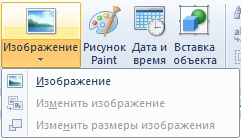
В текстовом редакторе WordPad есть возможность поиска и вставки уже готовых рисунков из файла. Как и любой объект, внедренный в документ объект обладает своим контекстным меню, позволяющим выполнить с ним различные действия. Размеры внедряемого объекта можно изменять. Для этого следует его выделить нажатием левой кнопкой мыши. При этом вокруг объекта появится рамка, означающая, что объект выделен. По сторонам и углам рамки имеются маркеры для изменения размера. При попадании на любой из них курсор мыши приобретет форму двойной стрелки, что позволит простым перетаскиванием изменить размер объекта. Для того, чтобы вставить изображение нужно сделать следующее:
1.На вкладке «Главная» в группе «Вставка» нужно кликнуть на кнопку «Изображение».
2.В появившемся диалоговом окне нужно найти картинку, которую хотите вставить, и кликнуть на кнопку «Открыть».
Вставка рисунка
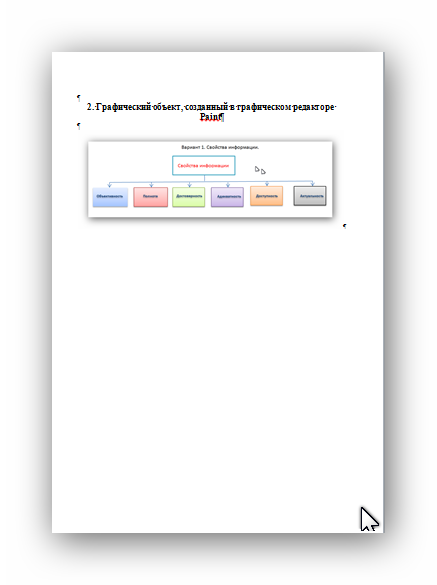
Если ни один из рисунков, находящихся на компьютере не подходит, то можно создать свой, выбрав для этого «Рисунок Paint». Откроется окно графического редактора MS Paint, в котором, пользуясь предлагаемыми инструментами и набором красок, следует создать нужный вам рисунок . Для того, чтобы вставить рисунок Paint нужно проделать следующее:
На вкладке «Главная» в группе «Вставка» кликнуть на кнопку «Рисунок Paint».

Просмотр документов
Благодаря новому и интуитивно понятному интерфейсу текстового редактора Word Pad операционной системы Windows 7 изменять масштаб документов можно намного проще, нежели ранее. Поле Масштаб позволяет изменить масштаб отображения символов в документе. Для просмотра документов используйте описанные ниже команды.
Увеличение или уменьшение масштаба
На вкладке «Вид» в группе «Масштаб» кликнуть на кнопку «Увеличить» или «Уменьшить».
По умолчанию масштаб составляет 100%. Для просмотра фактического размера документа используйте следующее действие:
На вкладке «Вид» в группе «Масштаб» кликнуть на кнопку «100%».

Отображение линейки
Линейка форматирования позволяет быстро и наглядно управлять параметрами форматирования и получать информацию о них. Для изменения параметров нужно перетащить соответствующий индикатор (маркер) с помощью мыши.
По сравнению с предыдущими версиями улучшен внешний вид линейки, расположенной, как и прежде, в верхней части окна редактирования. В новой линейке присутствуют следующие компоненты:
1.Пиктограмма точки табуляции
2.Индикатор левого поля страницы;
3.Индикатор левого отступа абзаца;
4.Индикатор отступа первой строки абзаца
5.Точка табуляции;
6.Индикатор правого отступа абзаца;
Для того, чтобы отобразить линейку, нужно на вкладке «Вид» в группе «Показать или скрыть» установить чекбокс на «Линейка».
Изменение единицы измерения для линейки
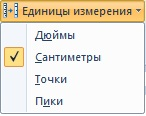
Помимо установки маркеров на линейке, в ней можно менять единицы измерения. Для этого нужно на вкладке «Вид» в группе «Параметры» кликнуть на кнопку «Единицы измерения» и выбрать требуемые единицы измерения.
Отображение строки состояния
Строка состояния (status bar) — это панель в нижней части окна, предназначенная для вывода вспомогательной информации: параметров документа, с которым работает пользователь, подсказок к пунктам меню и т.д. Для включения/отключения строки состояния нужно на вкладке «Вид» в группе «Показать или скрыть» установить чекбокс на «Строка состояния».
Чтобы увеличить или уменьшить масштаб изображения, можно воспользоваться кнопками «Увеличить» или «Уменьшить» на ползунке изменения масштаба в нижней части окна WordPad

Изменение параметров переноса по словам
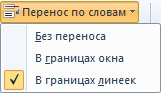
В текстовом редакторе WordPad имеется встроенный механизм автоматического переноса слов на новую строку для русского и английского языков. Чтобы воспользоваться этой опцией, нужно на вкладке «Вид» в группе «Параметры» кликнуть на кнопку «Перенос по словам» и выбрать требуемый параметр.
Изменение полей страницы
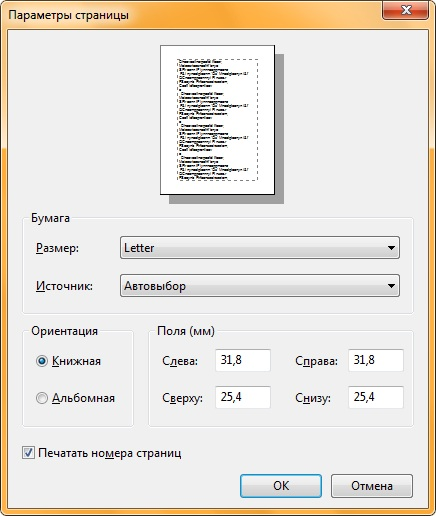
Перед изменением размеров страницы и ее полей следует удостовериться в возможности принтера напечатать такую страницу. Каждый принтер требует, чтобы ширина полей была не меньше определенного значения. Параметры страницы, установленные по умолчанию, всегда соответствуют характеристикам установленного в системе принтера.
Чтобы просмотреть параметры страницы, нужно кликнуть на кнопку WordPad, а затем выбрать «Параметры страницы». После чего в открывшемся диалоге можно выбирать требуемые параметры. Этот диалог отображен на следующем скриншоте:
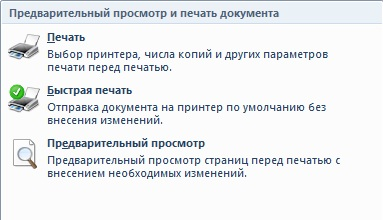
Чтобы воспользоваться функциями печати в текстовом редакторе WordPad нужно открыть меню WordPad и выбрать «Печать», а затем использовать те параметры, которые необходимо для дальнейшей работы. Перед печатью можно с помощью функции предварительного просмотра посмотреть, как будет выглядеть документ в напечатанном виде и все ли требования к его печати соблюдены.
Задание
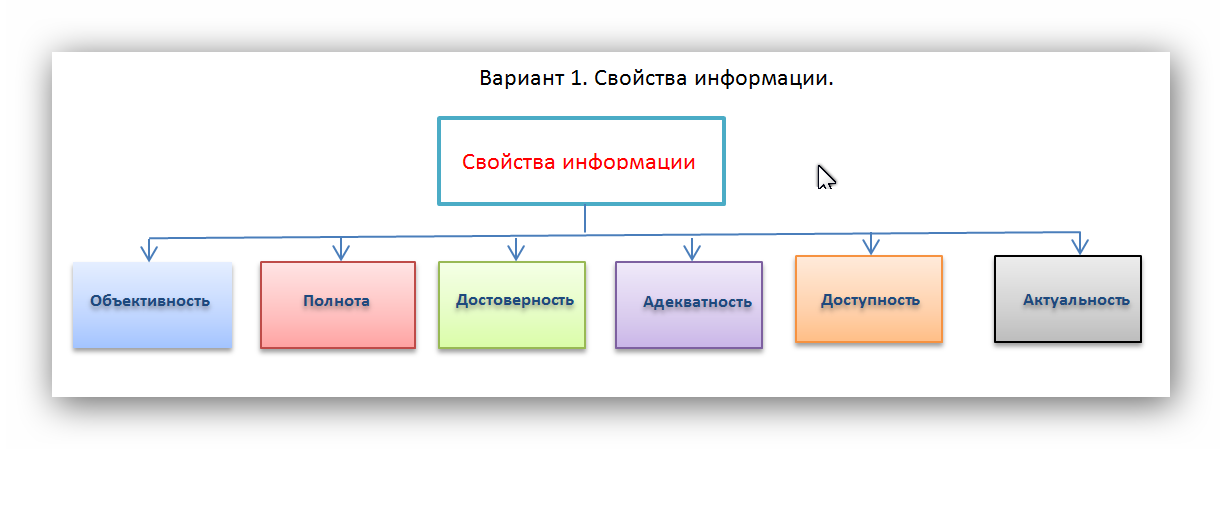
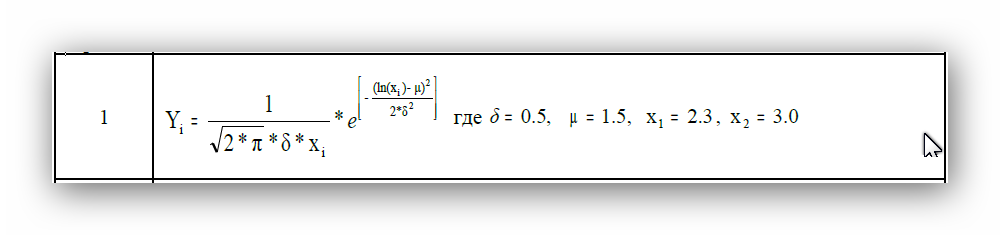
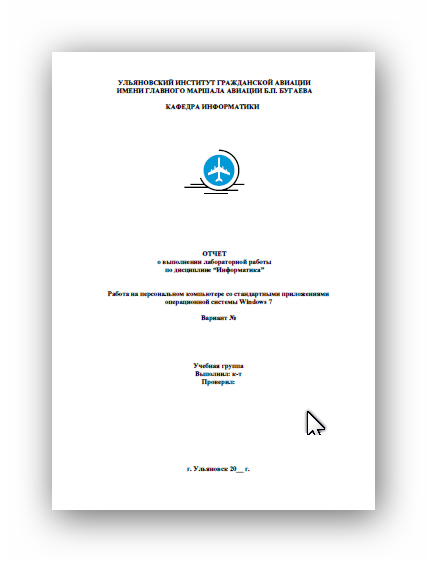
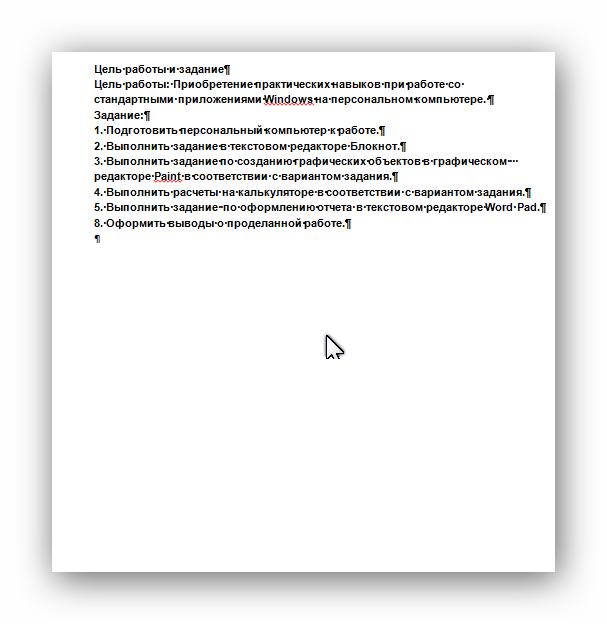
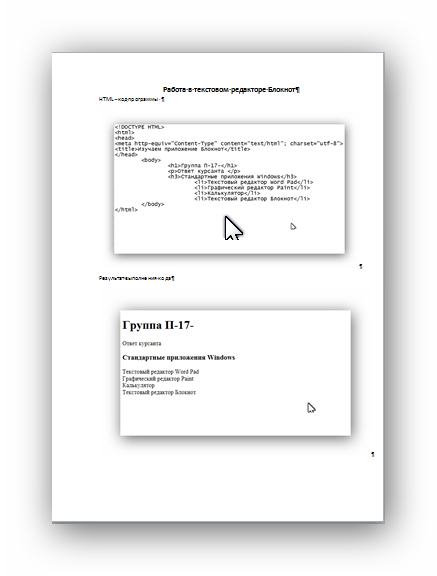
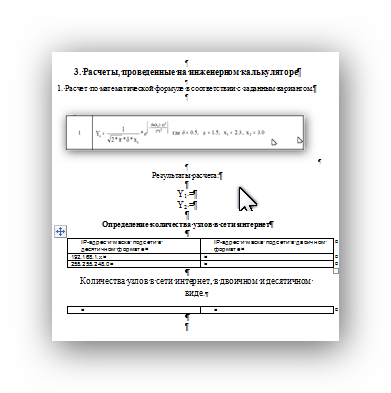
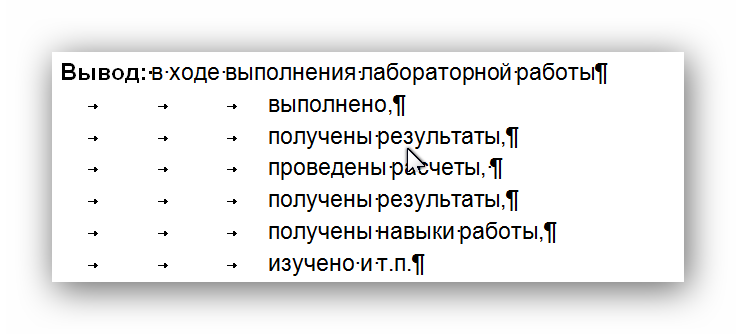
Оформить отчет согласно ниже приведенному образцу

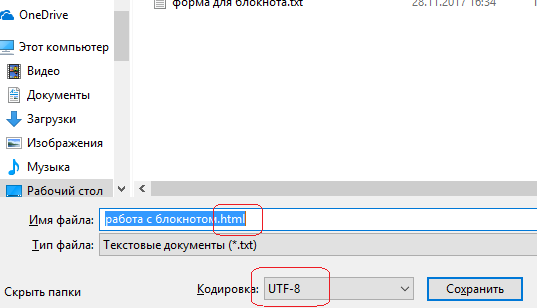
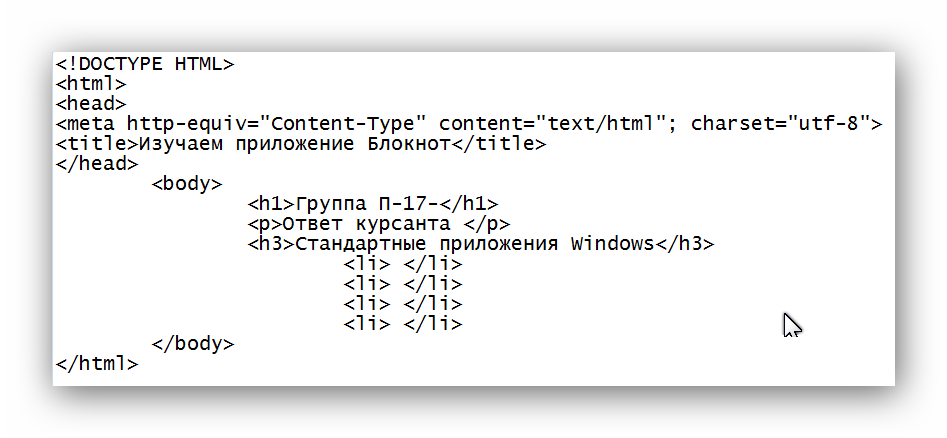 3. Сохранить файл в формате .html
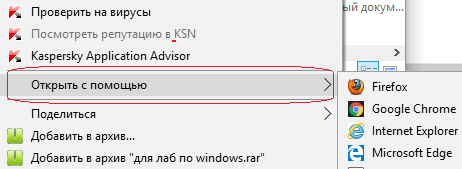
 4. Открыть сохраненный файл с помощью браузера (кликнуть правой клавишей по файлу).
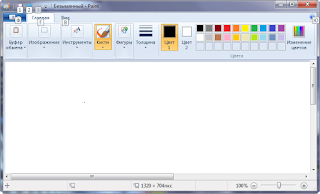 В верхней части редактора находится панель инструментов
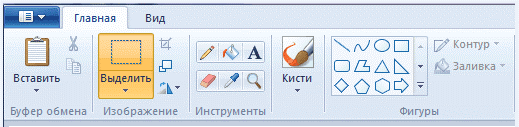 Раздел «Буфер обмена».
Вставить — с помощью этой пиктограммы можно вставить любое изображение в редактор. Вставить
изображение можно командой «ctrl+v»;
Пиктограмма ножницы — позволяет вырезать какую-либо часть изображения, предварительно выделив её
инструментом «выделение;
Пиктограмма двух документов — с помощью неё можно скопировать картинку целиком или определённую
часть, также предварительно выделив её.
Раздел «Изображение».
Выделить — с помощью этого инструмента можно выделить часть картинки;
Обрезать — позволяет обрезать часть картинки, но для начала нужно выделить эту часть
инструментом «выделить»;
Изменить размер — позволяет изменить размер всей картинки, увеличив или уменьшив её, однако при
увеличении качество картинки ухудшается;
Повернуть — этим инструментом можно повернуть изображение по и против часовой стрелки.
Раздел «Инструменты».
Карандаш — предназначен для рисования на изображении, чтобы поменять цвет карандаша, нужно
перейти в раздел «цвета»;
Заливка цветом — этим инструментом можно выполнить заливку всего изображения или выделенной
части, предварительно выбрав цвет в разделе «цвета»;
Текст — позволяет вставить надпись в изображение, также стиль этого текста можно изменять, меняя
шрифт, цвет и размер;
Ластик — предназначен для исправления ошибок с редактированием изображения, к примеру, если вы
где-то допустили ошибку, то с помощью ластика можно быстро её убрать;
Пипетка — служит для того чтобы выбрать нужный цвет нажатием на соответствующую выбранному цвету
часть изображения;
Масштаб — позволяет увеличивать масштаб картинки, в случаях, когда редактируются мелкие
недочёты, масштаб очень помогает.
Раздел «Фигуры».
Кисти — содержит в себе множество видов кистей, начиная с распылителя и заканчивая маркером;
Окно с фигурами — содержит 23 фигуры различных видов от обычных квадратов и кругов до стрелок и
шестиугольников;
Контур — позволяет рисовать фигуры по контуру;
Заливка — аналогична той, которая находится в разделе «инструменты»;
Толщина — позволяет увеличивать толщину различных инструментов, таких как: фигуры, карандаш или
кисти.
Раздел «Буфер обмена».
Вставить — с помощью этой пиктограммы можно вставить любое изображение в редактор. Вставить
изображение можно командой «ctrl+v»;
Пиктограмма ножницы — позволяет вырезать какую-либо часть изображения, предварительно выделив её
инструментом «выделение;
Пиктограмма двух документов — с помощью неё можно скопировать картинку целиком или определённую
часть, также предварительно выделив её.
Раздел «Изображение».
Выделить — с помощью этого инструмента можно выделить часть картинки;
Обрезать — позволяет обрезать часть картинки, но для начала нужно выделить эту часть
инструментом «выделить»;
Изменить размер — позволяет изменить размер всей картинки, увеличив или уменьшив её, однако при
увеличении качество картинки ухудшается;
Повернуть — этим инструментом можно повернуть изображение по и против часовой стрелки.
Раздел «Инструменты».
Карандаш — предназначен для рисования на изображении, чтобы поменять цвет карандаша, нужно
перейти в раздел «цвета»;
Заливка цветом — этим инструментом можно выполнить заливку всего изображения или выделенной
части, предварительно выбрав цвет в разделе «цвета»;
Текст — позволяет вставить надпись в изображение, также стиль этого текста можно изменять, меняя
шрифт, цвет и размер;
Ластик — предназначен для исправления ошибок с редактированием изображения, к примеру, если вы
где-то допустили ошибку, то с помощью ластика можно быстро её убрать;
Пипетка — служит для того чтобы выбрать нужный цвет нажатием на соответствующую выбранному цвету
часть изображения;
Масштаб — позволяет увеличивать масштаб картинки, в случаях, когда редактируются мелкие
недочёты, масштаб очень помогает.
Раздел «Фигуры».
Кисти — содержит в себе множество видов кистей, начиная с распылителя и заканчивая маркером;
Окно с фигурами — содержит 23 фигуры различных видов от обычных квадратов и кругов до стрелок и
шестиугольников;
Контур — позволяет рисовать фигуры по контуру;
Заливка — аналогична той, которая находится в разделе «инструменты»;
Толщина — позволяет увеличивать толщину различных инструментов, таких как: фигуры, карандаш или
кисти.
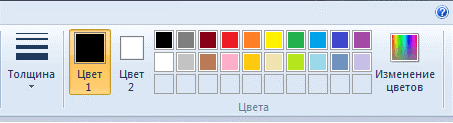 Раздел «Цвета».
Цвет 1 — служит для выбора краски;
Цвет 2 — предназначен для того же, что и Цвет 1;
Таблица цветов — нужна для того чтобы быстро выбрать цвет для какого-нибудь инструмента типа:
карандаша, кисти или фигуры;
Изменение цветов — служит для более тонкой настройки цветов.
Раздел «Цвета».
Цвет 1 — служит для выбора краски;
Цвет 2 — предназначен для того же, что и Цвет 1;
Таблица цветов — нужна для того чтобы быстро выбрать цвет для какого-нибудь инструмента типа:
карандаша, кисти или фигуры;
Изменение цветов — служит для более тонкой настройки цветов.